
【Soundflower】初動画を作るまでの道のり【Camtasia】
2018年11月8日 8:20 PM先日動画制作童貞を卒業した私ですが、
はじめての動画を取るまでにはなかなかの苦難がありました。
どこでつまづき、
どこを解決できず、
結局どうやって解決したのか
あたりについて書きたいと思います。
要約すると、
『Soundflower』というアプリのインストールができず、
『Camtasia』というアプリで「画面収録+音声入力」を達成したという話です。
Camptasiaの簡単な使い方についても触れているので、
画面収録を行いたい方は是非ともお読みください。
QuicktimePlayer + Soundflowerでつまづいた
動画制作を始めた理由については
でも書きましたが、
「自社サービスで動画を使用したくなった」
からです。
具体的に必要だったのは、
画面収録 + 音声入力
です。
それらの条件を満たすアプリをさがしていると
mac(macOS Sierra)で音声入りの動画(画面キャプチャ)を取る方法
Mac標準ソフトQuickTimeで、パソコン画面を音声込みで動画録画する方法
こういった記事が多数見つかったので
お!めっちゃ簡単にできそうじゃん!
って舞い上がりました。
が・・・
しかし・・・
『Soundflower』というソフトがインストールできないんですよ。
この、
「Soundflowerというソフトがインストールできない」
という事象は多数発生しているらしく、
解決策も色々と書かれているのですが結局インストールができませんでした。
・Safeboot
・セキュリティとプライバシーで鍵を外す
・ダウンロード、マウントを今一度試す
あたりは試しました。
【Camtasia】を試してみた
そこで困った私は、
画面録画+音声入力
を必須条件として、
アプリ(無料体験含む)を探していたところ
『Camtasia』というアプリにたどり着きました。
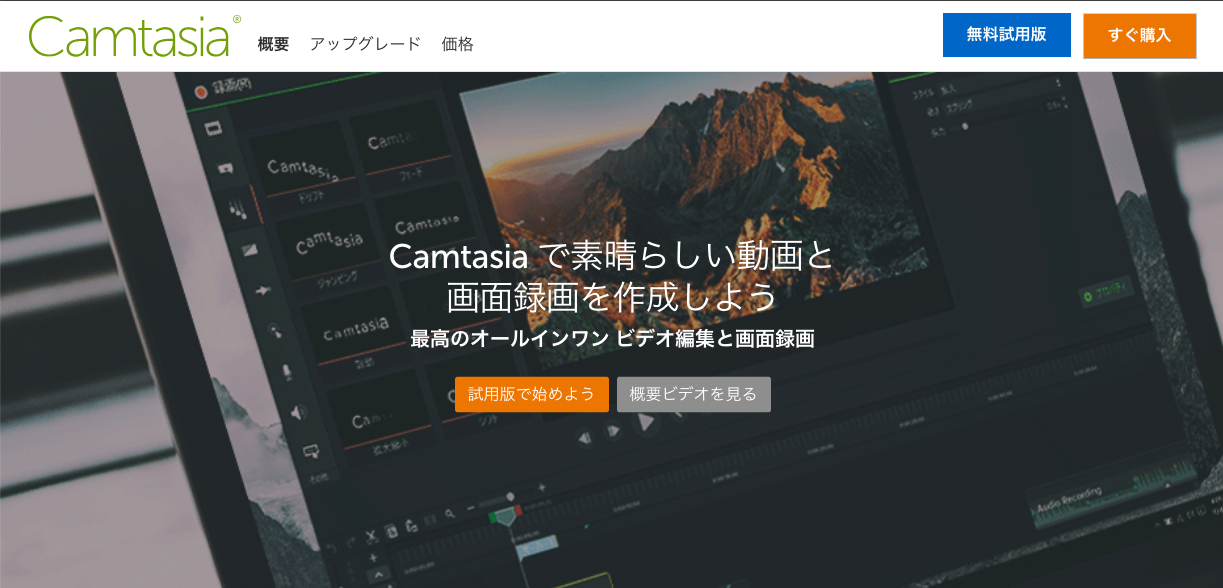
製品のトップページで「画面録画」をうたっていることからもわかるように、
画面の録画および音声入力はこちらのソフトで十分だと思います。
じっさいに「画面収録+音声入力」を試してみた
どんな風に動画を作ったのかについて説明します。
『Camtasia』の無料試用版をダウンロード
Windows環境にダウンロード
「Camtasia」 > 「無料試用版」
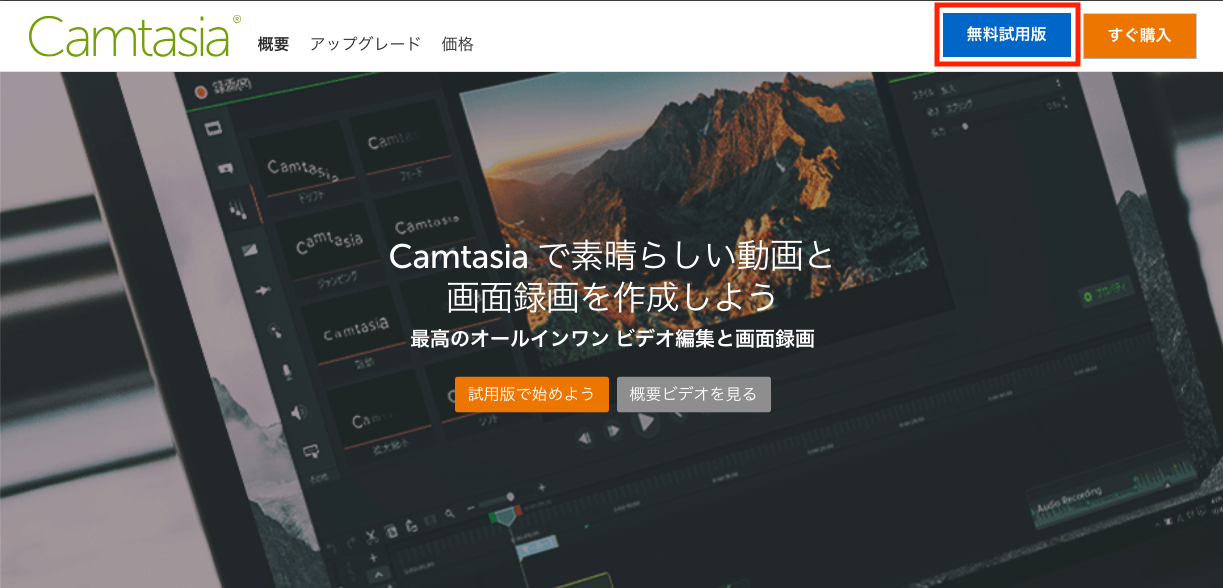
「試用版 ダウンロード」

ダウンロードは完了です。
Mac環境にダウンロード
以下のページに飛びます。
「Camtasia の Mac 版をダウンロード」
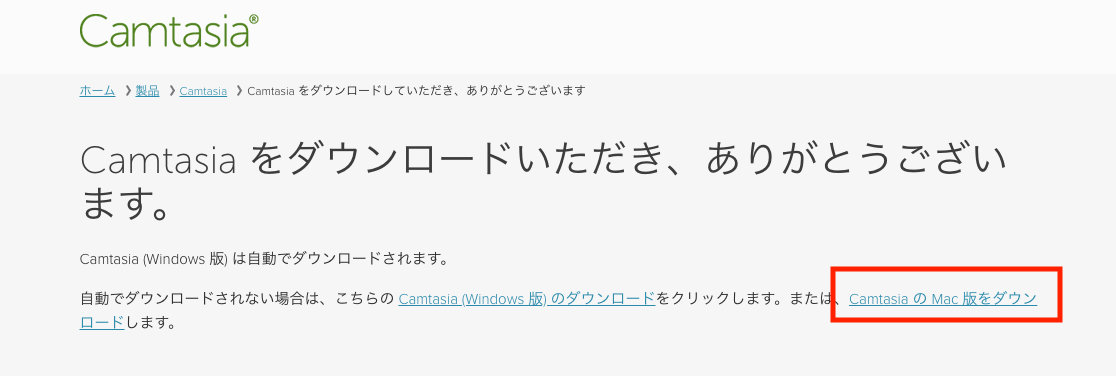
ダウンロードは完了です。
アプリを起動して画面録画を開始
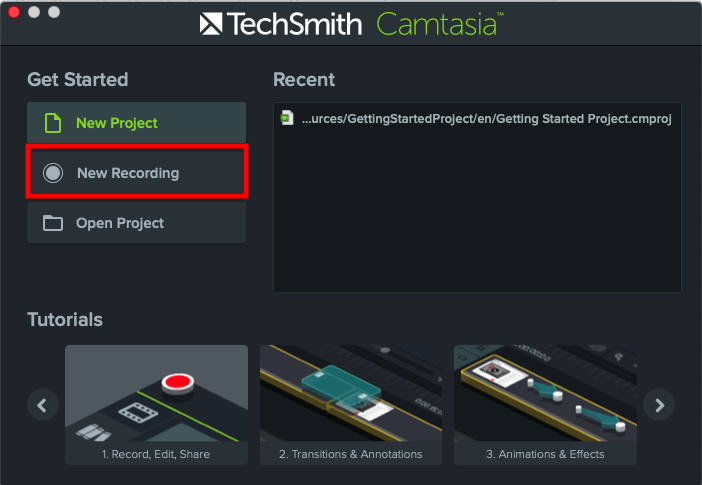
Camtasiaを起動します。
するとこのような画面がでますので、
「Continue trial >」
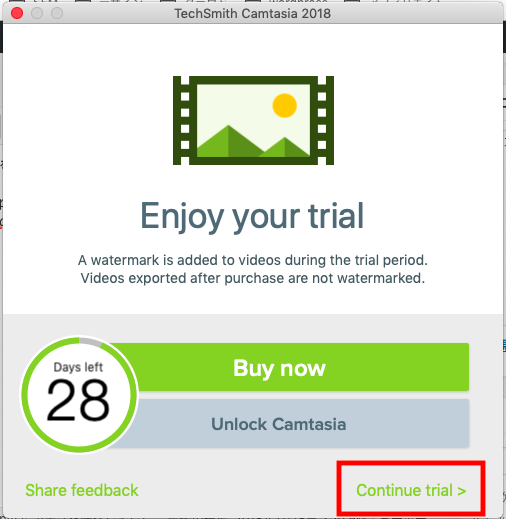
「New Recording」
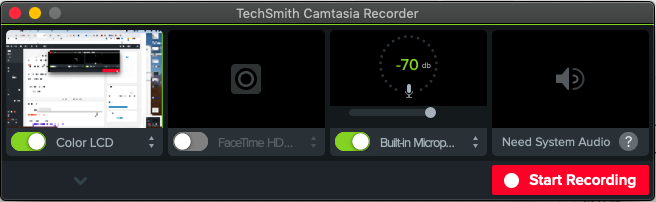
画面右下「Start Recording」
撮影を終了は画面右上のツールバーから行います。
「Stop Recording」

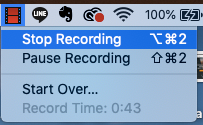
これで撮影は終了です。
動画の書き出し・保存
撮影終了後に「Camtasia」を開くと、
先ほどの撮影したファイルが保存されているはずです。
実際に撮影した動画を書き出してみましょう。
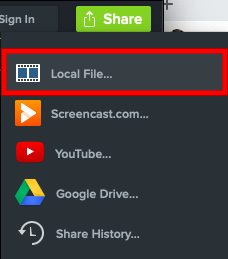
「Share」
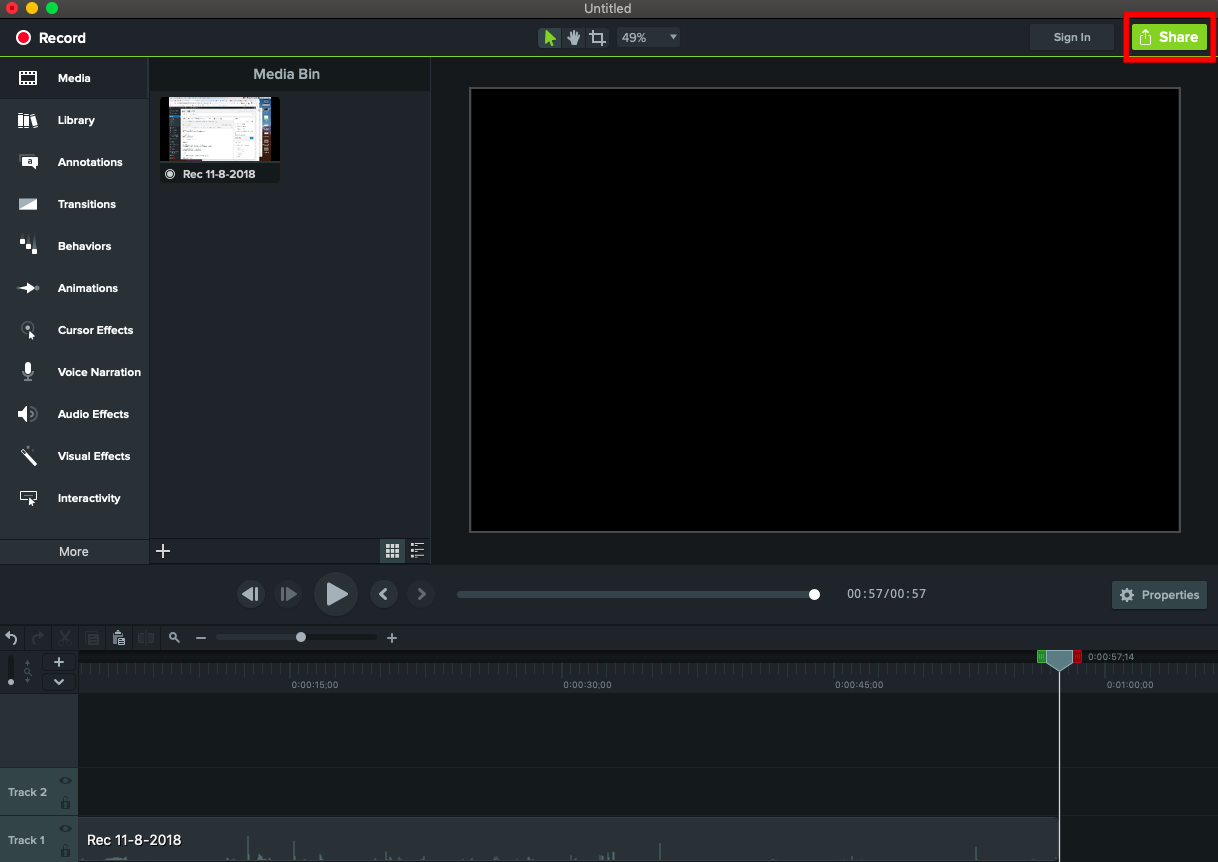
YouTubeなどとの連携もできるようですが、
まずはデスクトップに動画を保存しましょう。
「Local File…」
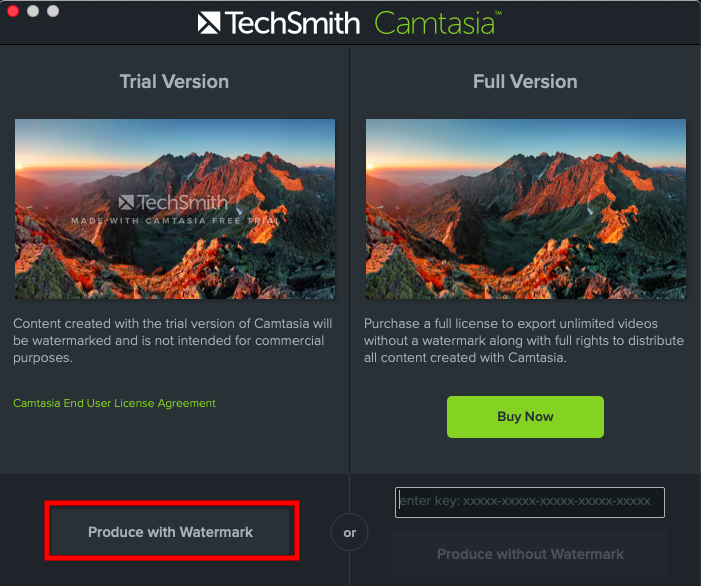
「Produce with Watermark」
無料試用版なので、
Produce with Watermarkが背景に入ってしまいます。
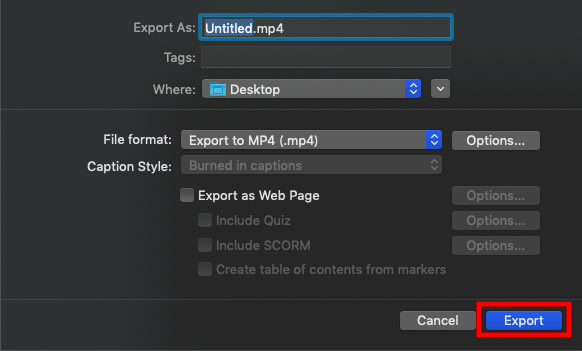
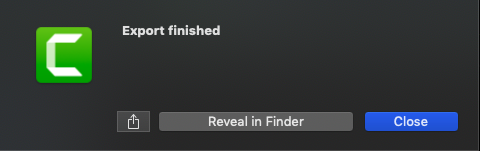
「Export」
ファイル名と保存先を指定してエクスポートします。
書き出しには少し時間がかかるので、
待ちましょう。
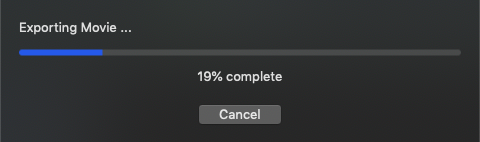
これで動画ファイルの書き出しが終了です。
今後の編集について
動画の細かい編集に関しては、
「Camtsia」で一括して行うべきなのか
【Adobe Premiere Pro CC】
で行うか悩んでいます。
さいごに
なれるまではめちゃくちゃ動画制作は大変だと思いますが、
何事も慣れ次第だと信じていっぱいチャレンジしようと思います。
画面収録 + 音声入力
をやりたい方は「Camtasia」をお試しください!
 【市場規模】ユーチューバーになるとしたらどのジャンルで戦うべきなんだろう?【ライバルの有無】
 ユーチューバーってどうやって稼いでるの?稼ぎどころを説明します
 【動画編集童貞卒業】私が動画制作をはじめた理由
 【Worpdress Popular Posts】簡単便利に人気記事を表示しよう【解説】
 【SEOで外せないポイントはここだ】『All in One SEO Pack』を活用しよう【簡単導入編】
 【老舗ASP】アクセストレードの申し込み方法【金融系案件多数】
 【Wordpress】SEOに最適なパーマリンクの設定【カテゴリーはいれる?いれない?】
 【Analytics】Googleデータポータルが超絶便利すぎる【Search Console】
カテゴリー: ブログ
執筆者: みーぷー