
【All-in-One WP Migration】WordPressサイトのバックアップ・お引っ越しならこれで決まり【簡単】
2018年10月27日 6:25 PM寝る間を惜しんでこつこつ記事を書きつづけ、
ついに30記事・・・100記事・・・・300記事!!
そんなブログのデータが突然消失したらどうしますか?
号泣
とかではすまないと思います。
今回は簡単便利に、
そしてなによりも
ものすごーーく簡単に
WordPressで構築されたあなたのブログ(サイト)のバックアップする方法をご紹介します。
今回は、
『All-in-One WP Migration』
というプラグインを利用します。
バックアップは必須です!
『All-in-One WP Migration』のインストール・有効化
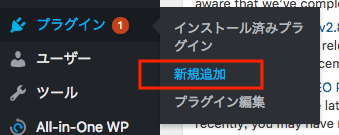
「管理画面」 > 「プラグイン」 > 「新規追加」
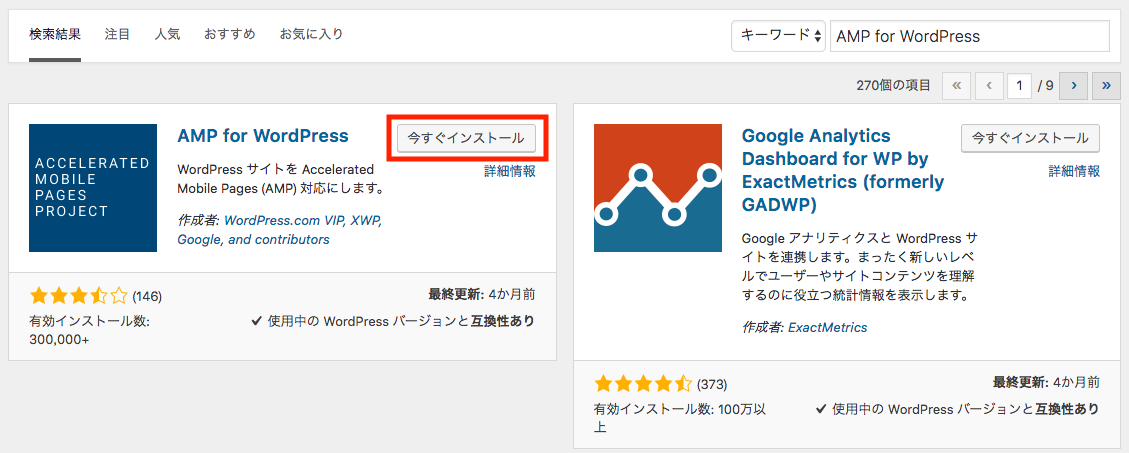
「プラグインの検索」 > 「All-in-One WP Migration」 > 「今すぐインストール」
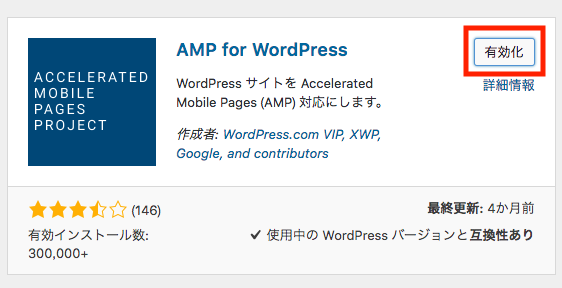
有効化
『All-in-One WP Migration』の使い方
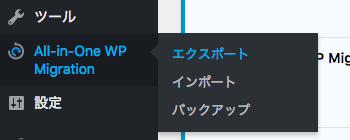
プラグインが有効化されると管理画面に、
『All-in-One WP Migration』
というメニューが出現します。
バックアップのエクスポート、
バックアップのインポートはこちらのメニューから行います。
バックアップの作成(エクスポート)
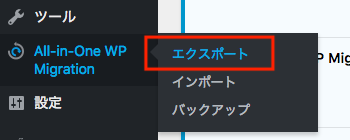
「All-in-One WP Migration」 > 「エクスポート」
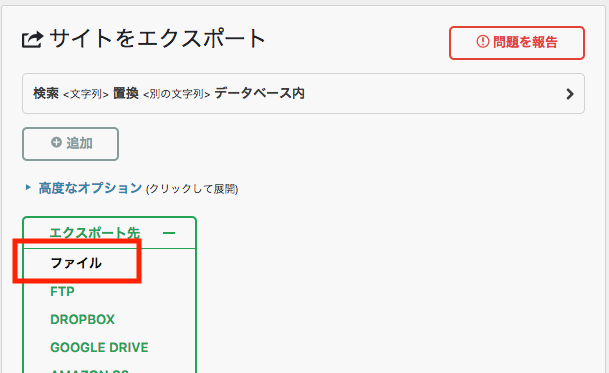
「エクスポート先」 > 「ファイル」
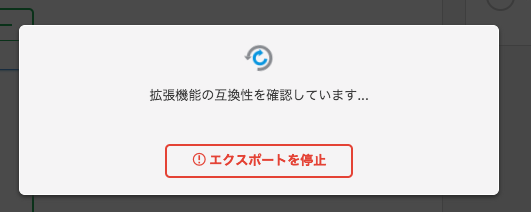
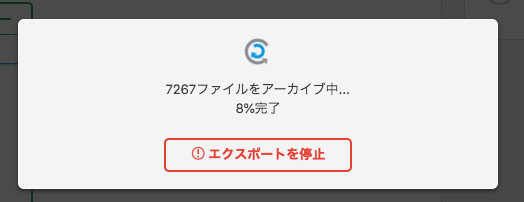
気長に待ちます。
緑色のDOWNLOADボタンをクリックしましょう。
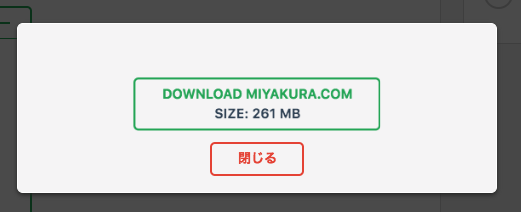
このようなファイルがダウンロードされます。

このバックアップファイルをしっかりと管理しましょう。
バックアップからの復元(インポート)
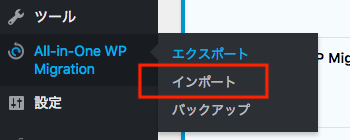
「インポート元」 > 「ファイル」
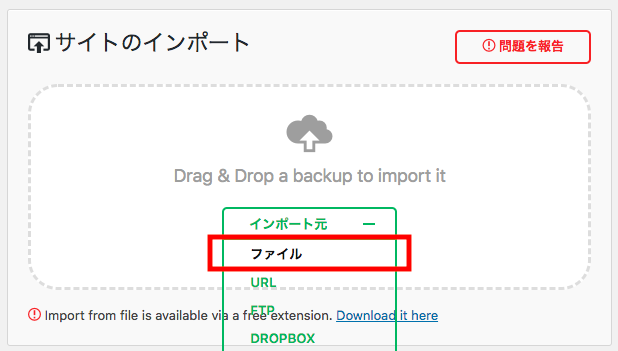
先ほどのバックアップファイルを選択します。
ファイルからの復元をする場合は、
無料の拡張プラグインをダウンロードしてください。
というメッセージが出るので(昔はなかった)、
「Download it here」をクリック
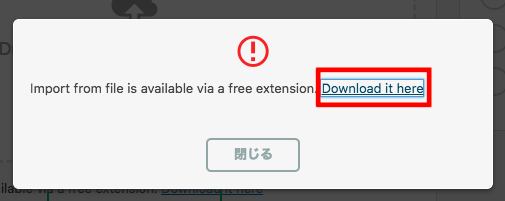
BasicをDownload
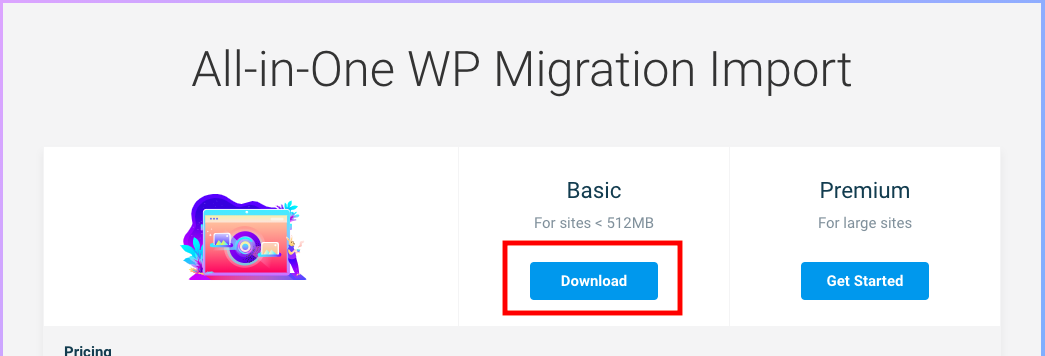
all-in-one-wp-migration-file-extension.zip
というzipファイルがダウンロードされますので、
それをプラグインとして追加します。
「管理画面」 > 「プラグイン」 > 「新規追加」
プラグインのアップロード

zipファイルをドラッグアンドドロップして「今すぐインストール」
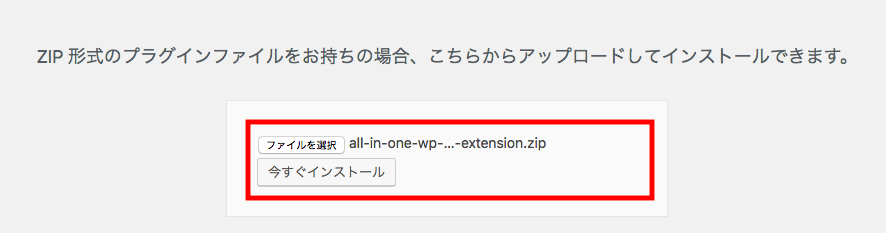
「プラグインを有効化」
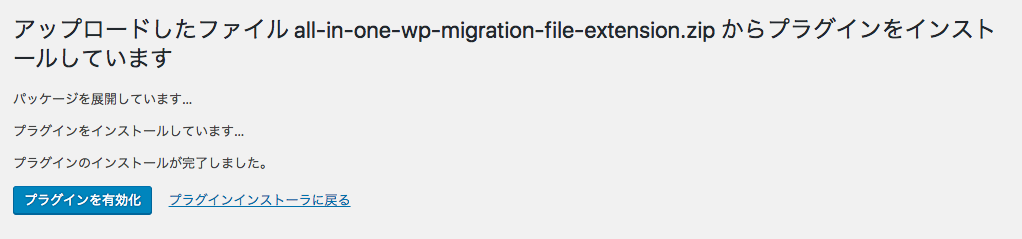
インポート画面に戻ります。
「インポート元」 > 「ファイル」
先ほどのバックアップファイルを選択します。
今度はメッセージが表示されません。
気長に待ちます。
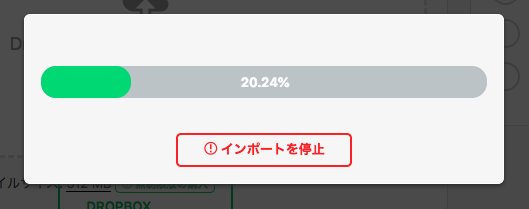
「開始」
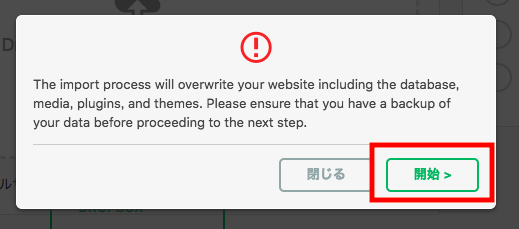
気長に待ちます。
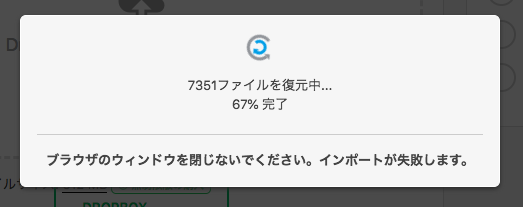
「閉じる」
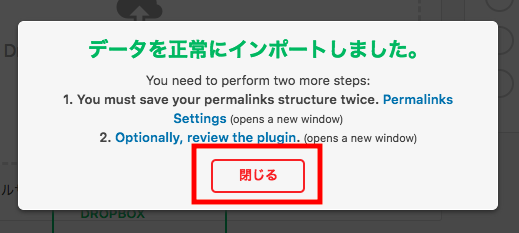
はい、これで復元が終了です!
と言いたいのですが、
1つだけやるべきことが残っています。
パーマリンク設定
インポートが終了した画面に、
「パーマリンク設定を2度更新しなくてはいけません」
というメッセージがあります。
必ずパーマリンク設定を行いましょう。
なお、
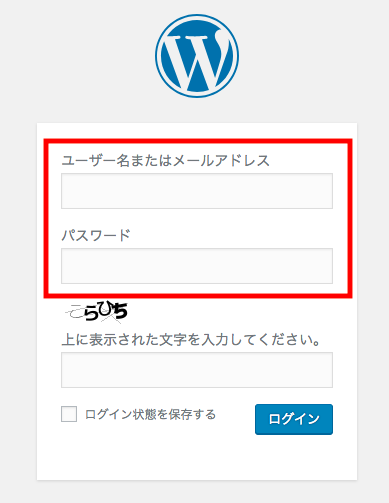
インポート後に管理画面に入ろうとすると、
新たにログインを求められます。
サイトの引っ越しの場合、
エクスポートを行ったサイトのユーザーとパス
を入力する必要があるので注意してください。
「設定」 > 「パーマリンク設定」

変更を保存
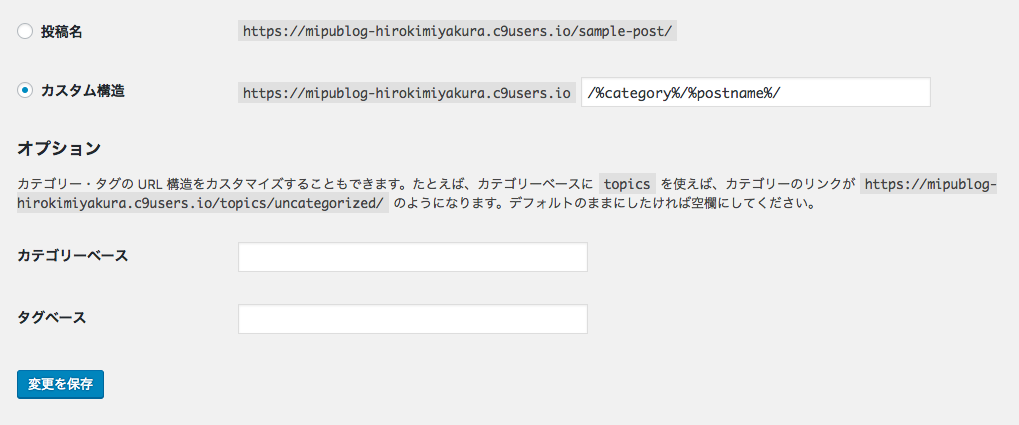
2回おこなってください。
これでサイトが完全に復元されました。
さいごに
どうですか?
驚異的な手軽さで、
バックアップとお引っ越しができたのではないでしょうか?
ファイルをローカルに保存して・・・・
データベースをエクスポートして・・・・・
みたいな面倒で時間のかかる作業は一切必要ありません。
毎日、毎週末、月末でもいいです。
大事なブログ(サイト)のバックアップは忘れずにとりましょう!
 【WordPress】初心者でも実施できるセキュリティー対策【5選】
 【WordPress】AMPページにアドセンス広告を入れる方法【AdSense】
 【超高速化】WordPressサイトのAMP化方法を解説【賛否あれど】
 【Breadcrumb NavXT】パンくずを設置してユーザビリティーアップ【SEO】
 【Worpdress Popular Posts】簡単便利に人気記事を表示しよう【解説】
 【Wordpress】関連記事を表示しよう【Wordpress Related Posts徹底解説】
 【SNSで拡散】『AddToAny Share Buttons』の導入・基本設定
 【Wordpress】全ページhttpsへ301リダイレクト【重複コンテンツをなくせ】
カテゴリー: プログラミング
執筆者: みーぷー